


VPN Institucional
Como acessar o SEI pela VPN
Siga o passo a passo abaixo para instalar e configurar a VPN (OpenVPN) e acessar o SEI da UFG. O processo leva poucos minutos e só precisa ser feito uma vez.
Antes de começar, tenha em mãos:
- Seu login e senha do portal UFGNET (são os mesmos dados que você usa lá).
- Uma conexão com a internet para baixar o aplicativo e o arquivo de configuração.
Passo a passo
Acesse o site do OpenVPN
Abra o endereço https://openvpn.net/client/ para baixar o aplicativo cliente da VPN.
Escolha o seu sistema operacional
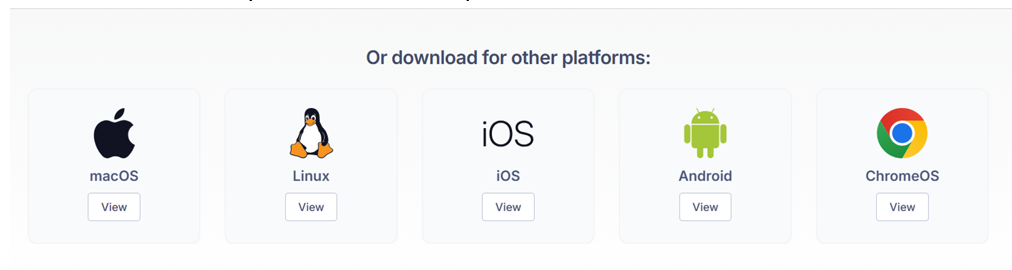
Na página, selecione o sistema que você utiliza para baixar a versão correta do cliente. Em "Or download for other platforms" estão as opções:
macOS | Linux | iOS | Android | ChromeOS
Para Windows, use a opção de download principal, exibida em destaque no início da página.
Instale o aplicativo
Depois de baixado, abra o arquivo e instale o aplicativo no seu equipamento.
Baixe o arquivo de configuração
Com o aplicativo instalado, baixe o arquivo de configuração da VPN do SEI:
Importe a configuração
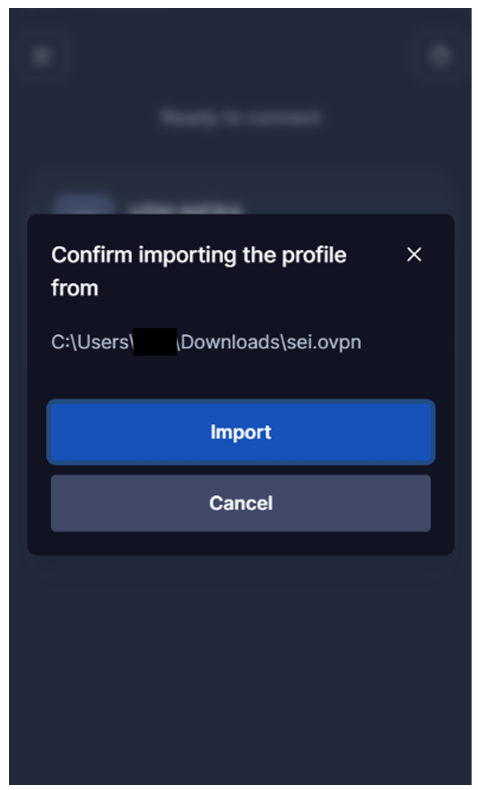
Clique no arquivo sei.ovpn que você baixou. O aplicativo abrirá uma janela com a mensagem "Confirm importing the profile from". Clique em Import.
Conecte-se à VPN
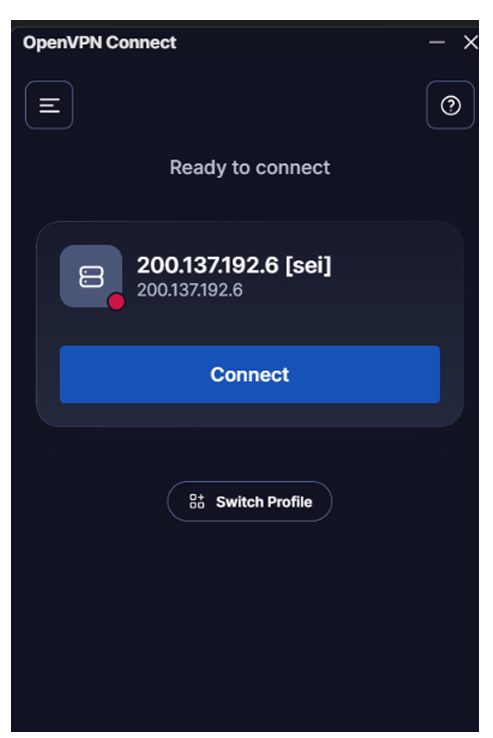
Com a configuração importada, o OpenVPN Connect mostrará o perfil 200.137.192.6 [sei] e a mensagem "Ready to connect". Clique em Connect.
Informe seu login e senha
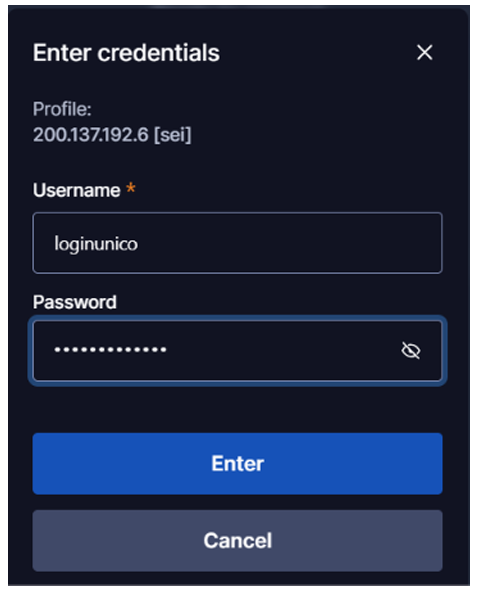
Na janela "Enter credentials", preencha os campos com os mesmos dados do portal UFGNET e clique em Enter:
- Username: seu login único
- Password: sua senha
Precisa de ajuda?
A PROTIC disponibiliza atendimento por telefone para auxiliar na configuração:
- (62) 3521-1000
- (62) 3521-1079